


29 Nov No más líos con la resolución
Ni uno más. He creado una infografía, creo que con ella y la explicación a continuación, esto te va a quedar claro.
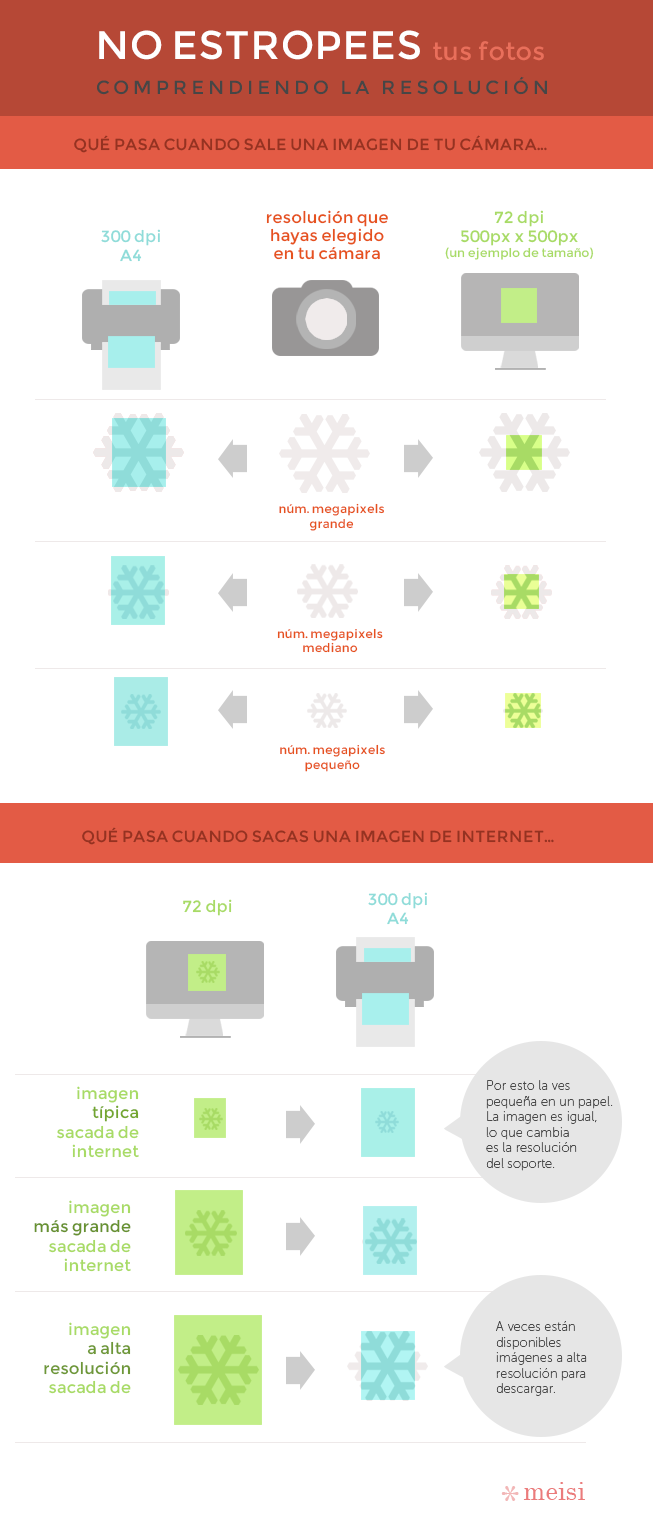
¿Tienes problemas para entender por qué una imagen (una foto, un diseño) de repente se ve borrosa al subirla a Facebook o al blog, por qué al imprimirla de repente es chiquitísima, o por qué es grande pero está pixelizada o borrosa?. ¿Por qué una imagen que aqui es grande, la coloco allá y es enana, por qué esta foto que aqui está perfecta, la paso allí y se ve fatal?
Tú también te las ves con cuestiones de resolución.
Te parece algo enigmático, de buenas a primeras no tienes nociones para comprender qué está pasando y qué relación hay entre unas cosas y otras.
Te lo voy a explicar de forma sencilla.
Antes de internet, quien trabajaba sobre una imagen en un ordenador solía usar una única resolución. Era 300 puntos por pulgada (ppp) o dots per inche (dpi). Es un numero de puntitos que caben en una unidad, la pulgada. Concretamente 300. Y con eso puesto a piñón fijo en tu Photoshop todo salía bien. Al imprimir en un papel no habia sorpresas.
Luego llegaron las cámaras de fotos digitales.
Cuando colocabas en el ordenador la foto desde la cámara y la imprimías empezaba el lío:
¿Qué tamaño tiene la foto que acaba de ponerse en la pantalla?. Le doy a imprimir y… puede pasar cualquier cosa, fotos enormes que no cabían en un A4, era lo más típico.
Después llego internet para acabar de liar el asunto. Tu blog te dice esa foto es demasiado grande cuando al sacarla de la cámara se ve del mismo tamaño que a donde quieres subirla.
¿Qué relación tienen las fotos de la cámara (el móvil, el tablet) con las fotos de internet?
Otras preguntas clásicas son ¿Cómo sé cómo poner una foto al tamaño que me piden en un avatar?, ¿cóomo hago un banner del tamaño que encaje en mi blog? o por qué mi logo sale borroso al imprimir el Word.
Hasta aquí la historia de los problemas.
Ahora la explicación.
La resolución optima para todo lo que va a ser impreso en un papel es 300ppp (o dpi).
La resolución óptima de todo lo que sale en internet es 72ppp (o dpi).
La resolución de las fotos que salen de tu cámara es la que está puesta en sus preferencias. Se puede modificar, suelen medirse en megapixles o en un número de pixeles x otro número de pixeles
Como puedes ver en la infografía, lo que sale de una cámara puede ser una imagen de un tamaño grande, mas grande o más grande. El tamaño que elijamos no varia. Pero la vemos a diferente tamaño porque es el soporte el que es de diferente tamaño. Por eso vemos más o menos superficie de una misma imagen.
Cómo controlar las fotos que han de imprimirse en papel.
Como cada uno tiene su cámara y su resolución puesta en sus preferencias, voy a hacerlo fácil: vamos a traducirlas para que se vean bien en internet o en papel. Y lo mejor: vamos a controlar la situación.
Sígueme paso a paso en Photoshop.
1. Abre tu foto recién descargada de tu cámara (o móvil).
2. Abre un nuevo documento en blanco que sea un A4, fíjate bien como dice 300ppp.
3. Ponte sobre tu foto de nuevo. Selecciona toda la foto Selección > Todo, copia Edición > Copiar
4. Vuelve al documento en blanco. Pega (Edición > Pegar)
¿Cómo te sale?. Piensa que estas encima de un papel A4. Tal y como haya caido pegada es el tamaño que tiene real, es decir que si eso es un A4 ya puedes ver que es más grande o menor que él.
Ya sabes, ahora puedes decir Comando (o Control) + T y manteniendo la tecla mayúscula apretada puedes redimensionar tu foto SIEMPRE REDUCIENDO. Esta es una regla universal. Jamás se puede ampliar una foto. Porque los pixels nunca crecen, solo se amplian viéndose borroso. De esa forma si quieres imprimir dos fotos en un A4 o más puedes colocarlas todas en él y crear documentos para llevar a imprimir. O en vez de abrir un A4 abrir un documanto de tantos cms por tantos cms, pero siempre a 300ppp
Fotos que van de tu cámara a internet al tamaño exacto y son nitidas.
Supón que quieres hacer una cabecera para tu Facebook. Has visto que piden 851px x315px.
Ahora que vas a hacer un trabajo para internet, la primera cosa que has de tener en cuenta que lo que aparece en pantalla ya no se mide en cm o mm sino en pixels.
Muy bien, abro mi Photoshop y le digo Abrir > Nuevo, elijo las unidades (pixels) y pongo las medidas y la resolución que será 72ppp.
Este documento que se abre es el tamaño que tendrá la cabecera de Facebook.
Abre tu fotografía. Selecciona, y corta como te expliqué antes.
Vete a la cabecera y pega. Seguramente será enooorme, y aprecerá solo un trocito de tu foto. Puedes hacer dos cosas, hacer la foto más pequeña con Control o Comando +T, apretando mayúsculas o hacerla más pequeña antes de copiarla.
Para ello, vuelve al documento de la foto.
Abre Imagen > tamaño de Imagen, dale PRIMERO la resolucion 72ppp y a continuación o la medida del alto o del ancho de Facebook segun convenga. La otra medida se redimensionará solita. Ahora copia la imagen y pégala, será más manejable. Si te has quedado corto y es demasiado pequeña, vuelve atras en el documento de la foto y con Comando o Control+ Z deshaz la acción y pon de nuevo otras medidas. Pero recuerda, NUNCA aumentes una fotografia.
Y esto vale para avatares, banners o cualquier cosa que salga en internet. Si conoces la medida, puedes pasar tu foto facilmente. Yo lo hago con Photoshop pero cualquier programa de edición que te deje poner resolución valdrá.
¡De nuevo! recuerdo que estos dias tengo a la venta un bonito kit de elementos de Navidad para vuestros blogs hecho con mucho cariño.
¡Comparte en estos botoncitos si te gustó!

Apúntate a Meisi Club.
Diseño cada día por 10/€ mes
Meisi Club es un servicio de suscripción mensual en el que podrás acceder a videotutoriales y podrás permanecer el tiempo que quieras.
8 Comments