



30 Jun Organiza tus boards en Pinterest
Vamos a sacarle más partido a nuestro Pinterest: Fíjate, está a nuestro alcance poner portadas a nuestros boards que clasifiquen, ordenen y den buena imagen. Una forma de presentar las imágenes que pueda atraer más seguidores. Es una de las cosas más sencillas que podemos hacer, con el plus de que te los puedes diseñar a tu gusto. Si las haces coincidir con tu imagen de marca, mucho mejor (aunque conviene no ser muy estricta). Y cambiarlas cuando te apetezca. O exponer tu Pinterest en tu blog para que todos lo puedan ver. Organiza tus boards en Pinterest.
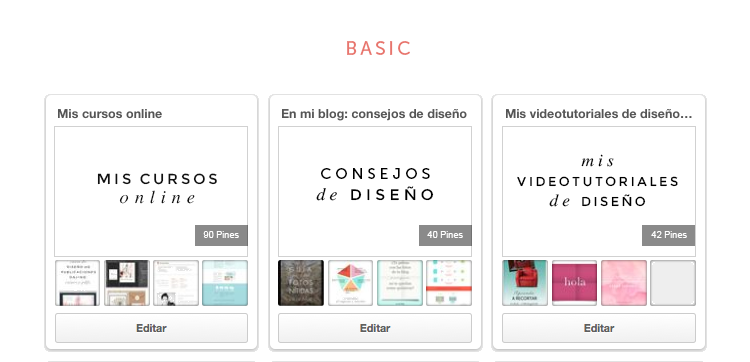
Esto es lo que yo he hecho en mi Pinterest (por cierto, si no lo haces ya, ¡sígueme!)

Cómo poner tus propias portadas
Muy sencillo:
1. Abres un documento en tu progrma de diseño (Photoshop, Illustrator, Canva…) su tamaño: 194px de ancho por 131px de alto.
2. Creas tu diseño, guardas como jpg.
3. Subes tu pin, lo guardas en el board correspondiente.
4. Vas a la vista de todos tus boards. Haces click sobre el que esté de portada y aparece “cambiar portada”. Eliges la que has subido y ya está.
Ay, yo pretendia no llenar mi timeline de portadas subiéndolas a un panel secreto y desde allí trasladándolas al board correspondiente, pero no ha funcionado. Los que me seguís habréis advertido una invasión de cartelitos. ¡Qué pena que no haya quedado más discreto!
Te regalo cuatro diseños
Por si acaso no te animas he creado cuatro modelos diferentes para que lo puedas usar en tu Pinterest. Estos modelos están creados en Photoshop y los puedes descargar aquí. Se trata de:



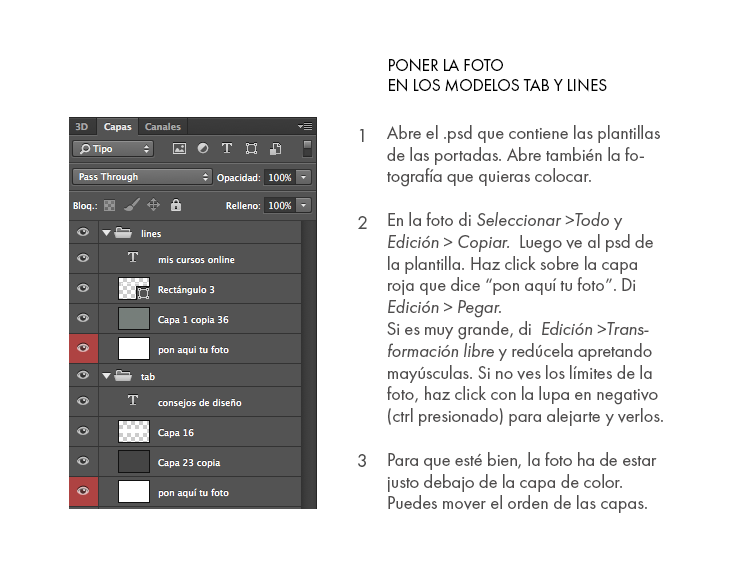
Estas son las instrucciones
He creado estos modelos en Photoshop, así que necesitas tener tu Photoshop. Abres el documento y vas abriendo los ojitos de cada carpeta para ver los modelos.
Elige el modelo que te guste. Para hacerlo tuyo, sustituye el texto. Si lleva foto, abajo te explico cómo poner las tuyas.
He utilizado la tipografía Montserrat (gratis, de Google Fonts) y la Georgia Italic. Puedes descargarte la Montserrat e instalarla (metiéndola en la carpeta Fonts) o usar otra, por supuesto.
Cuando tengas tu portada, guardas como jpg. Y vas escribiendo las diferentes portadas y guardando como jpg. Luego guardas el psd. Por un lado tendrás el psd, por el otro los jpgs.
Si te ha gustado, ¡será genial que compartas!
Por cierto, ¿solicitaste una edición extra de los cursos de diseño? Recuerda que hoy es el último día para descargarlos. ¡Los próximos serán en Diciembre!

Apúntate a Meisi Club.
Diseño cada día por 10/€ mes
Meisi Club es un servicio de suscripción mensual en el que podrás acceder a videotutoriales y podrás permanecer el tiempo que quieras.
5 Comments